المناطق والمساحات
المنطقة مجموعة مساحات من نوع واحد — صف أكشاك، أو طابق في موقف سيارات، أو مجموعة وحدات. تقع المساحات داخل المناطق، وتأخذ المساحة الجديدة نوعها وبنودها الافتراضية من المنطقة التي أُضيفت إليها.
أضف منطقة
-
1الفتح
افتح المناطق
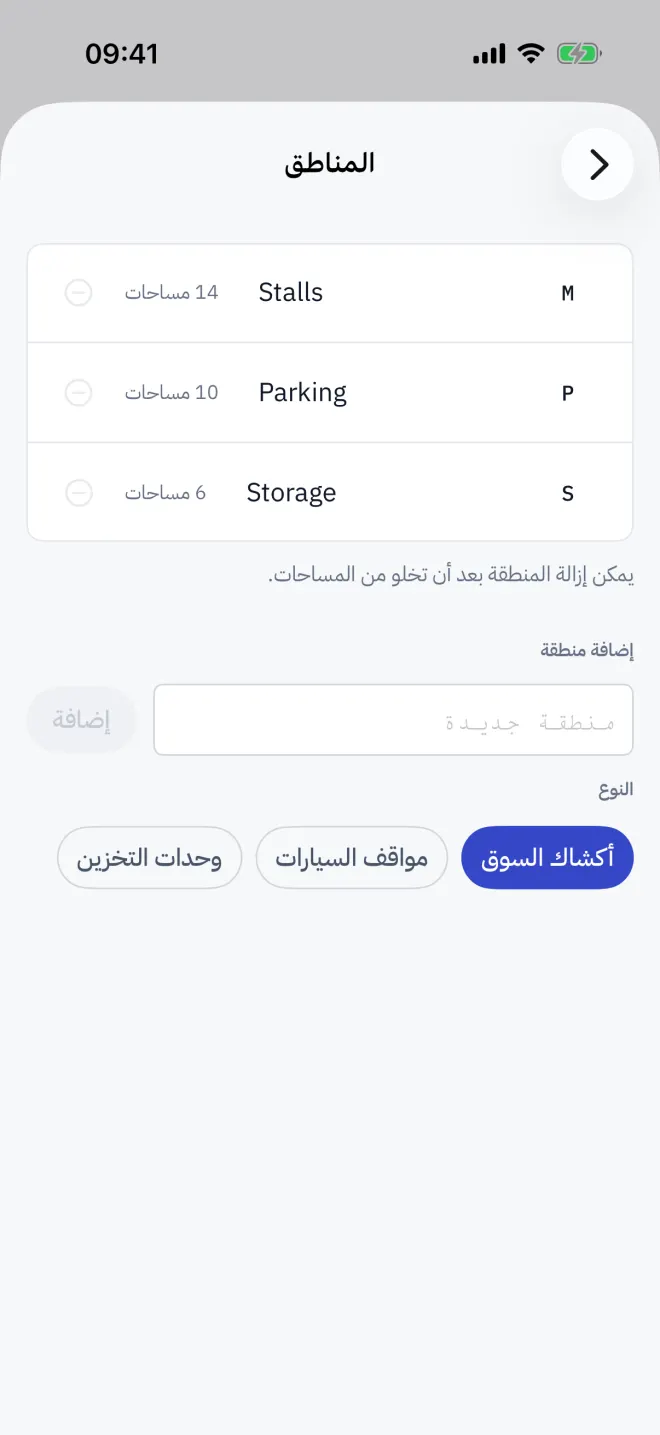
انتقل إلى الإعدادات → المساحات → المناطق. تعرض كل منطقة معرّفها واسمها وعدد مساحاتها.
-
2المعرّف
اكتب معرّف المنطقة
في إضافة منطقة، اكتب معرّفًا قصيرًا مثل B أو L2 في حقل منطقة جديدة. يُحفظ بأحرف كبيرة ويصبح بداية كل رمز مساحة.
-
3النوع
اختر نوعها
اختر أكشاك السوق أو مواقف السيارات أو وحدات التخزين، ثم اضغط إضافة. تظهر المنطقة شريحةً في تبويب المساحات متى صار في الموقع أكثر من منطقة.
أضف مساحة
في المساحات، اختر شريحة المنطقة واضغط إضافة مساحة. يفتح محرّر مساحة جديدة بالرمز المتاح التالي في تلك المنطقة، مثل A-21، ونوع المنطقة، وبنود هذا النوع الافتراضية. غيّر ما تحتاج إليه واضغط حفظ.
إعادة التسمية أو النقل أو الحذف
- أعد تسمية منطقة بتعديل اسمها في الإعدادات → المساحات → المناطق؛ يبقى المعرّف كما هو.
- انقل مساحة إلى منطقة أخرى باختيار المنطقة في محرّرها.
- يمكن حذف المنطقة متى خلت من المساحات.
- احذف مساحة من محرّرها عبر حذف المساحة. هذا يحذف سجلّها أيضًا، لذا استخدم إخلاء عند مغادرة المستأجر.
الإيجارات الافتراضية
تحتفظ الإعدادات → المساحات بإيجار افتراضي لكل نوع. ينطبق على المساحات الجديدة فقط؛ أما المساحات الموجودة فتحتفظ بإيجارها الخاص.
اقرأ أيضًا
المخطط وألوانه
اقرأ مخطط المساحات في Letnook: كل كشك أو موقف أو وحدة خلية ملوّنة بحالتها: مدفوع أو مستحق أو متأخر أو شاغر أو لم تُفوتر بعد. انتقل إلى القائمة، وصفِّ حسب المنطقة، وابحث.
التاليتأجير مساحة
أضف مستأجرًا إلى مساحة في Letnook: افتحها من المخطط، واضغط تعديل المساحة، وأدخل اسم المستأجر ووسيلة التواصل، وتحقق من بنود الفوترة، ثم احفظ.
التاليجولة في الإعدادات
جولة في إعدادات Letnook: Pro، والموقع (الاسم ويوم الاستحقاق والضريبة)، والمساحات (المناطق والإيجارات الافتراضية)، واستلام المدفوعات، والبلد واللغة، والبيانات، والمساعدة، ومنطقة الخطر.