โซนและพื้นที่
โซนคือกลุ่มของพื้นที่ประเภทเดียวกัน — แถวแผงหนึ่งแถว ลานจอดหนึ่งชั้น หรือห้องเก็บของหนึ่งอาคาร พื้นที่อยู่ในโซน และพื้นที่ใหม่จะได้ประเภทและรายการเรียกเก็บเริ่มต้นจากโซนที่เพิ่มเข้าไป
เพิ่มโซน
-
1เปิด
เปิดหน้าโซน
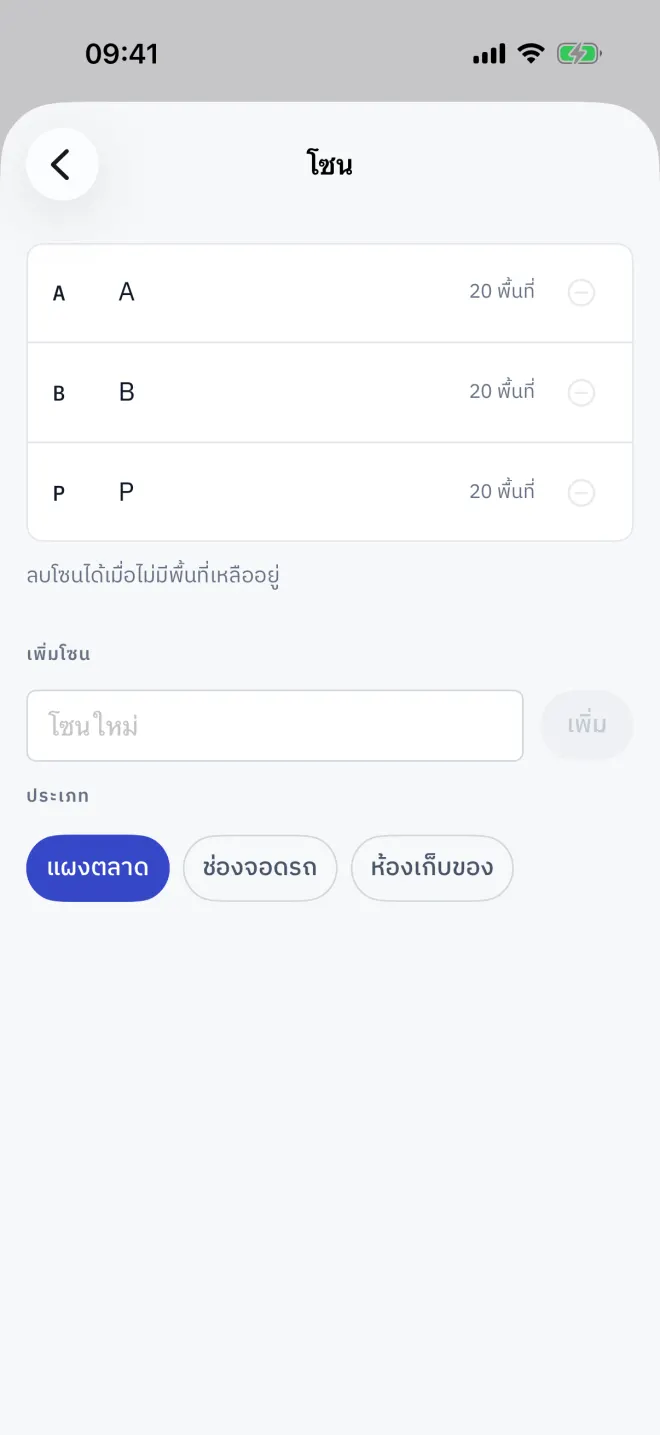
ไปที่ ตั้งค่า → พื้นที่ → โซน แต่ละโซนแสดงรหัส ชื่อ และจำนวนพื้นที่ในโซน
-
2รหัส
พิมพ์รหัสโซน
ใน เพิ่มโซน ให้พิมพ์รหัสสั้น ๆ เช่น B หรือ L2 ในช่อง โซนใหม่ รหัสจะถูกเก็บเป็นตัวพิมพ์ใหญ่และใช้เป็นส่วนต้นของรหัสพื้นที่ทุกแห่ง
-
3ประเภท
เลือกประเภท
เลือก แผงตลาด, ช่องจอดรถ หรือ ห้องเก็บของ แล้วแตะ เพิ่ม เมื่อสถานที่มีมากกว่าหนึ่งโซน โซนจะปรากฏเป็นชิปบนแท็บพื้นที่
เพิ่มพื้นที่
บนแท็บ พื้นที่ เลือกชิปของโซน แล้วแตะ เพิ่มพื้นที่ หน้าแก้ไข พื้นที่ใหม่ จะเปิดขึ้นพร้อมรหัสว่างถัดไปในโซนนั้น เช่น A-21 ประเภทของโซน และรายการเรียกเก็บเริ่มต้นของประเภทนั้น แก้ไขตามต้องการแล้วแตะ บันทึก
เปลี่ยนชื่อ ย้าย หรือลบ
- เปลี่ยนชื่อโซนได้โดยแก้ชื่อใน ตั้งค่า → พื้นที่ → โซน รหัสโซนจะไม่เปลี่ยน
- ย้ายพื้นที่ไปโซนอื่นได้ด้วยตัวเลือก โซน ในหน้าแก้ไขของพื้นที่นั้น
- ลบโซนได้เมื่อไม่มีพื้นที่เหลืออยู่
- ลบพื้นที่ได้จากหน้าแก้ไขด้วย ลบพื้นที่ ซึ่งจะลบประวัติของพื้นที่นั้นด้วย เมื่อผู้เช่าออกไปจึงควรใช้ ย้ายออก แทน
ค่าเช่าเริ่มต้น
ตั้งค่า → พื้นที่ เก็บค่าเช่าเริ่มต้นของแต่ละประเภทไว้ ค่านี้ใช้กับพื้นที่ใหม่เท่านั้น พื้นที่ที่มีอยู่แล้วจะคงค่าเช่าเดิมไว้
อ่านต่อ
ผังและสีของสถานะ
อ่านผังพื้นที่ของ Letnook: ทุกแผง ช่องจอด หรือห้องเก็บของเป็นช่องที่มีสีตามสถานะ ชำระแล้ว ค้างชำระ เกินกำหนด ว่าง หรือยังไม่ออกบิล สลับเป็นรายการ กรองตามโซน และค้นหา
ถัดไปการปล่อยเช่าพื้นที่
เพิ่มผู้เช่าในพื้นที่ของ Letnook: เปิดพื้นที่บนผัง แตะแก้ไขพื้นที่ ใส่ชื่อและช่องทางติดต่อของผู้เช่า ตรวจรายการเรียกเก็บของพื้นที่ แล้วบันทึก
ถัดไปทัวร์การตั้งค่า
ทัวร์การตั้งค่าของ Letnook: Pro สถานที่ (ชื่อ วันครบกำหนด ภาษี) พื้นที่ (โซน ค่าเช่าเริ่มต้น) การรับเงิน ภูมิภาคและภาษา ข้อมูล ความช่วยเหลือ และโซนอันตราย