Zonas y espacios
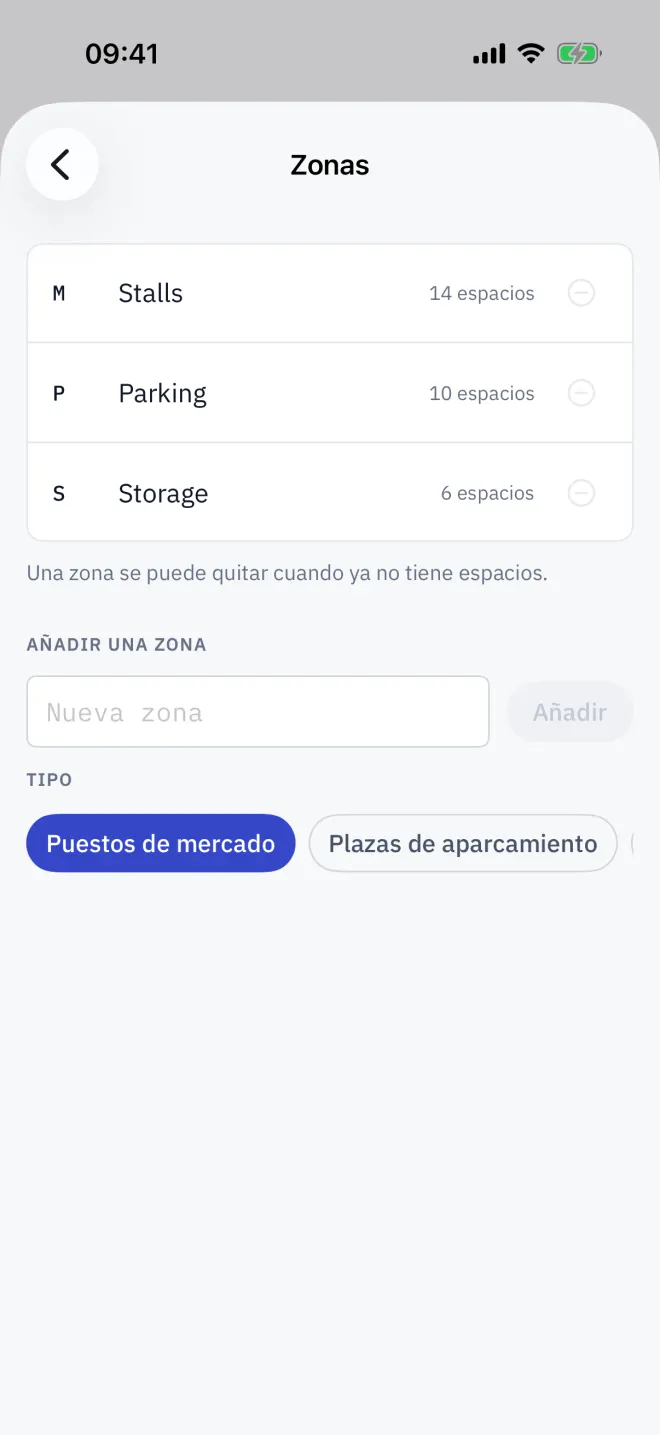
Una zona es un grupo de espacios de un mismo tipo: una fila de puestos, un nivel del aparcamiento, un bloque de trasteros. Los espacios viven en zonas, y un espacio nuevo toma el tipo y los cargos predeterminados de la zona donde se añade.
Añade una zona
-
1Abrir
Abre Zonas
Ve a Ajustes → Espacios → Zonas. Cada zona muestra su ID, su nombre y cuántos espacios tiene.
-
2Nombre
Escribe el ID de la zona
En Añadir una zona, escribe un ID corto como B o L2 en el campo Nueva zona. Se guarda en mayúsculas y se convierte en el inicio de cada código de espacio.
-
3Tipo
Elige su tipo
Elige Puestos de mercado, Plazas de aparcamiento o Trasteros y toca Añadir. La zona aparece como filtro en la pestaña Espacios en cuanto el recinto tiene más de una zona.
Añade un espacio
En Espacios, elige el filtro de la zona y toca Añadir espacio. Se abre el editor Nuevo espacio con el siguiente código libre de esa zona, como A-21, el tipo de la zona y los cargos predeterminados de ese tipo. Cambia lo que necesites y toca Guardar.
Renombrar, mover o quitar
- Renombra una zona editando su nombre en Ajustes → Espacios → Zonas; el ID se mantiene.
- Mueve un espacio a otra zona con la opción Zona de su editor.
- Una zona se puede quitar cuando ya no tiene espacios.
- Elimina un espacio desde su editor con Eliminar espacio. Esto también borra su historial, así que usa Dar de baja cuando se va un inquilino.
Rentas predeterminadas
Ajustes → Espacios guarda una renta predeterminada para cada tipo. Solo se aplica a los espacios nuevos; los que ya tienes conservan su propia renta.
Leer después
El plano y sus colores
Lee el plano de Espacios de Letnook: cada puesto, plaza o trastero es una celda de color Pagado, Pendiente, Vencido, Libre o Sin facturar. Cambia a Lista, filtra y busca.
SiguienteAlquilar un espacio
Pon un inquilino en un espacio de Letnook: ábrelo en el plano, toca Editar espacio, añade el nombre y el contacto del inquilino, revisa sus cargos y guarda.
SiguienteUn recorrido por Ajustes
Un recorrido por los Ajustes de Letnook: Pro, Recinto (nombre, día de vencimiento, impuesto), Espacios, Cobros, Región e idioma, Datos, Ayuda y la Zona de peligro.