Primeros pasos
Letnook empieza con dos pantallas cortas. Al terminar tienes un plano de espacios vacíos, y una tarjeta Primeros pasos te guía hasta tu primer pago.
La pantalla de bienvenida
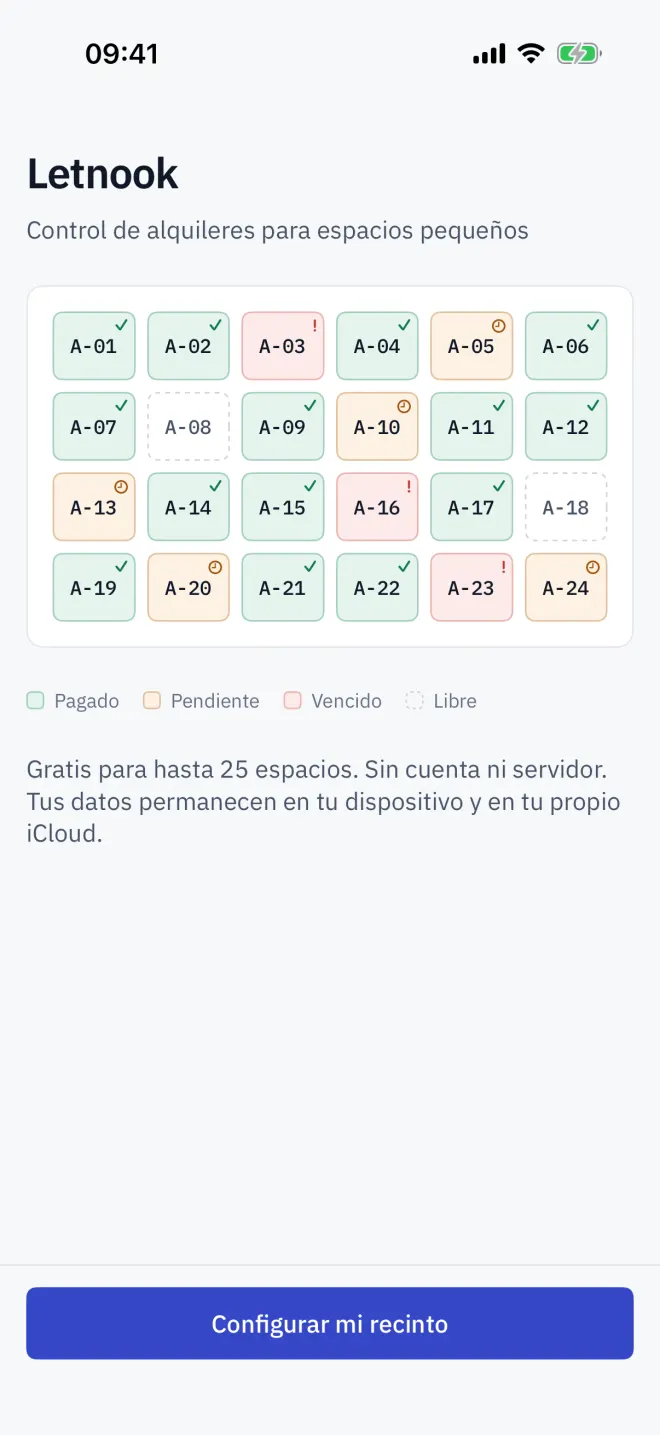
La primera pantalla muestra un plano de ejemplo y lo que cuesta Letnook: gratis hasta 25 espacios, sin cuenta y sin servidor. Tus datos se quedan en tu dispositivo y en tu propio iCloud. Toca Configurar mi recinto.
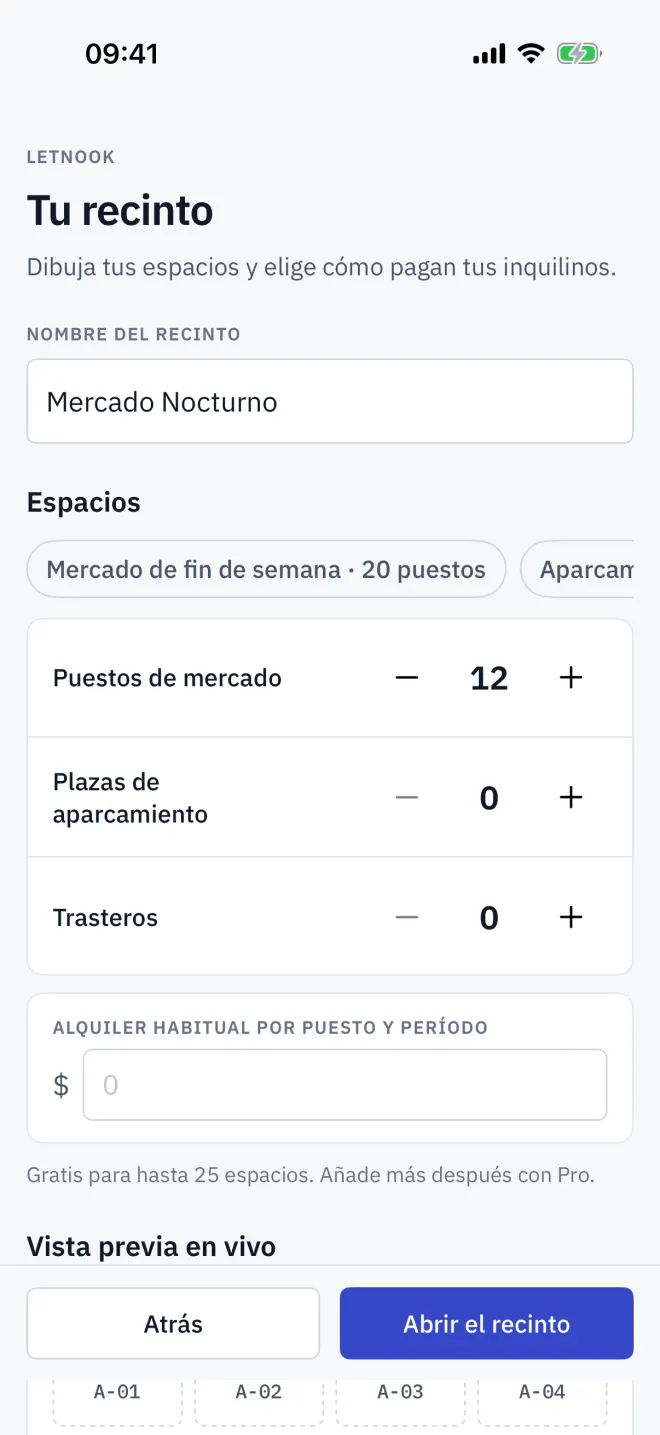
Tu recinto
-
1Nombre
Ponle nombre al recinto
Escribe en Nombre del recinto el nombre con el que lo conocen tus inquilinos, por ejemplo el de un mercado o un aparcamiento.
-
2Cantidad
Cuenta tus espacios
Toca una plantilla —Mercado de fin de semana · 20 puestos, Aparcamiento · 25 plazas o Almacenamiento · 10 unidades— o ajusta Puestos de mercado, Plazas de aparcamiento y Trasteros con los botones − y +. Basta con cifras aproximadas; después puedes añadir y eliminar espacios.
-
3Renta
Introduce una renta habitual
Para cada tipo que contaste, introduce la renta habitual por periodo. Será la renta predeterminada de los nuevos espacios de ese tipo, y luego puedes cambiar la de cualquier espacio.
-
4Mercado
Revisa el mercado
Moneda y pagos muestra el país, la moneda y los medios de pago que usará Letnook. Toca Cambiar si no es correcto; es la única ocasión en que puedes hacerlo: el mercado no se puede cambiar una vez creado el recinto.
-
5Abrir
Abre el recinto
Mira la Vista previa en vivo y toca Abrir el recinto. El botón sigue gris hasta que el recinto tiene nombre y al menos un espacio.
La tarjeta Primeros pasos
En un recinto nuevo, una tarjeta Primeros pasos aparece sobre el plano con tres pasos. Cada uno se marca solo cuando la app ve que está hecho, y al tocar un paso vas a la pantalla correspondiente.
- Añade un inquilino a un espacio: abre en el editor el primer espacio libre.
- Define lo que paga: abre un espacio alquilado para que revises sus cargos.
- Registra el primer pago: abre Cobros.
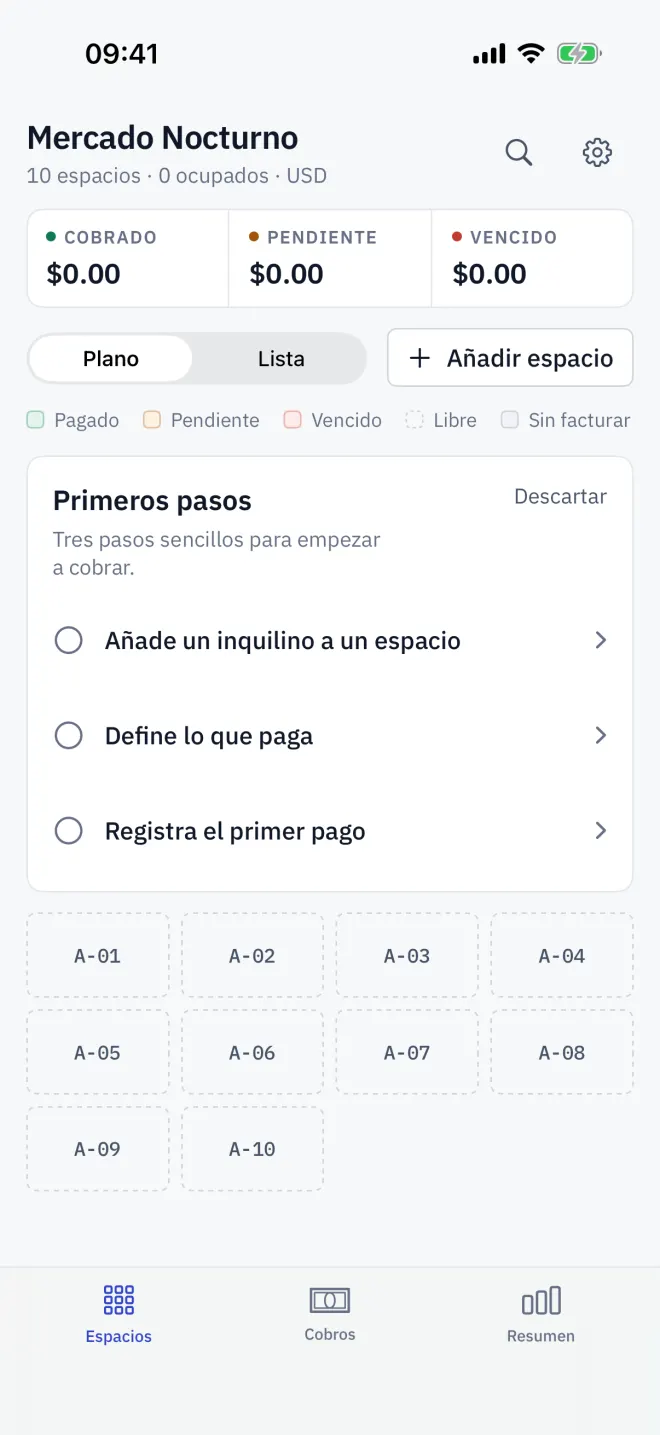
La tarjeta desaparece cuando completas los tres pasos o cuando tocas Descartar. Para recuperarla, abre Ajustes → Ayuda → Mostrar la guía de configuración.
Leer después
El plano y sus colores
Lee el plano de Espacios de Letnook: cada puesto, plaza o trastero es una celda de color Pagado, Pendiente, Vencido, Libre o Sin facturar. Cambia a Lista, filtra y busca.
SiguienteAlquilar un espacio
Pon un inquilino en un espacio de Letnook: ábrelo en el plano, toca Editar espacio, añade el nombre y el contacto del inquilino, revisa sus cargos y guarda.
SiguienteIdioma y mercado
Letnook separa el idioma de la interfaz del mercado, que define la moneda, el formato de números, la era del calendario y los medios de pago. Inglés con baht funciona bien.