Mulai memakai Letnook
Letnook dibuka dengan dua layar singkat. Setelah selesai, Anda punya denah berisi ruang kosong, dan kartu Mulai menyiapkan menuntun Anda sampai pembayaran pertama.
Layar sambutan
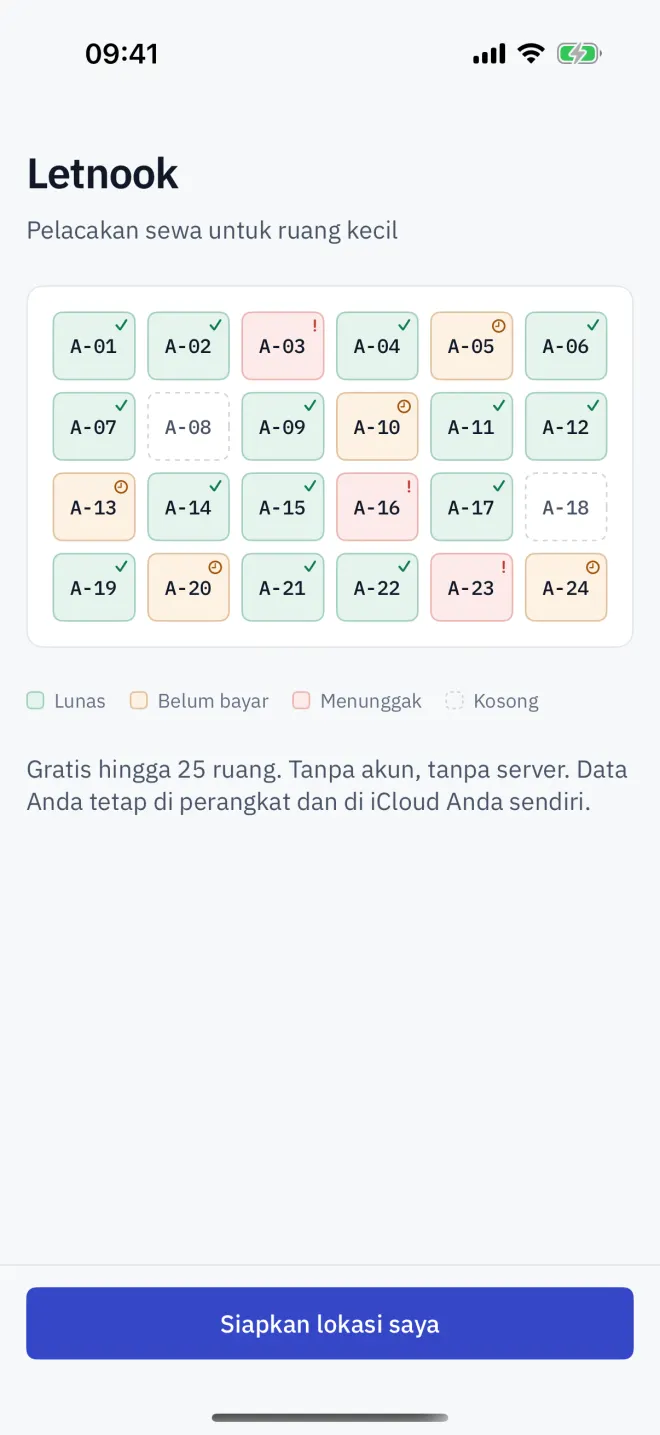
Layar pertama menampilkan contoh denah dan biaya Letnook: gratis hingga 25 ruang, tanpa akun dan tanpa server. Data Anda tetap di perangkat dan di iCloud Anda sendiri. Ketuk Siapkan lokasi saya.
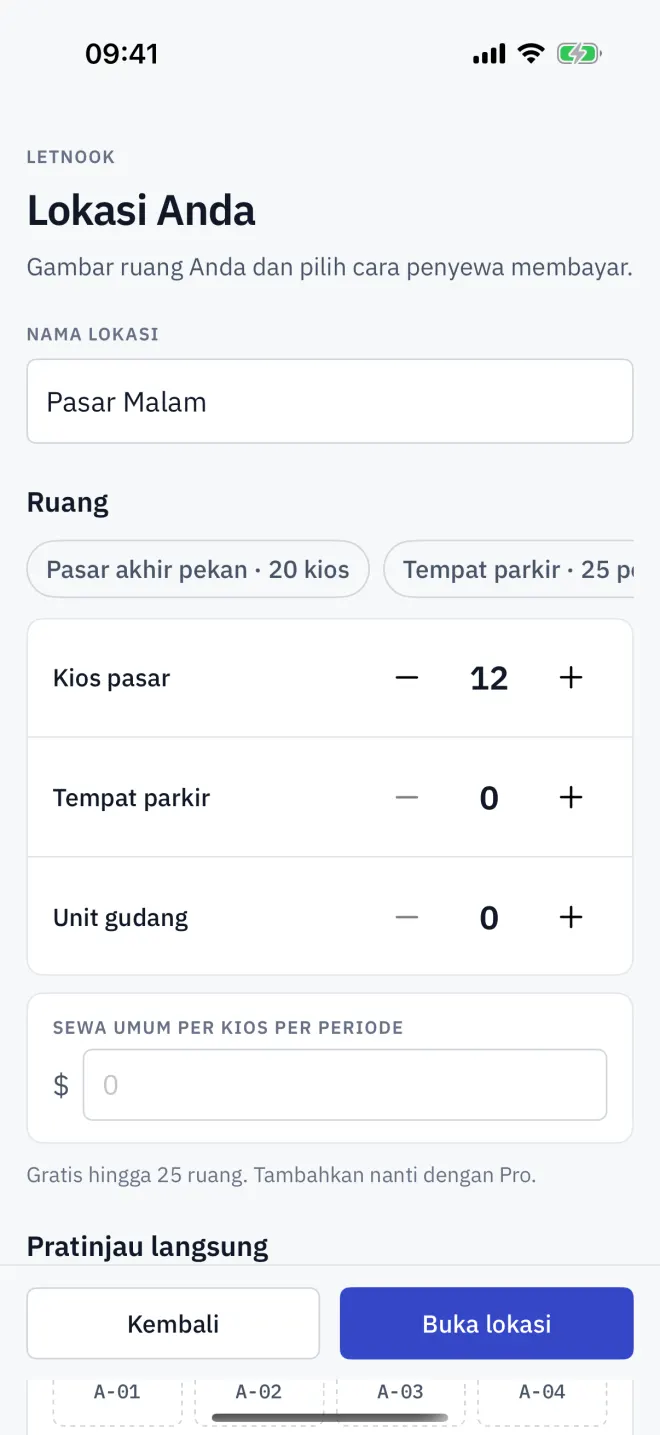
Lokasi Anda
-
1Nama
Beri nama lokasi
Ketik nama yang dikenal penyewa di Nama lokasi, misalnya nama pasar atau nama tempat parkir.
-
2Jumlah
Hitung ruang Anda
Ketuk templat — Pasar akhir pekan · 20 kios, Tempat parkir · 25 petak atau Penyimpanan · 10 unit — atau atur Kios pasar, Tempat parkir dan Unit gudang dengan tombol − dan +. Angka kira-kira sudah cukup; Anda bisa menambah dan menghapus ruang nanti.
-
3Sewa
Masukkan sewa umum
Untuk setiap jenis yang Anda hitung, masukkan sewa umum per periode. Angka ini menjadi sewa bawaan untuk ruang baru jenis tersebut, dan sewa setiap ruang tetap bisa diubah nanti.
-
4Pasar
Periksa pasar
Mata uang dan pembayaran menampilkan negara, mata uang, dan metode pembayaran yang akan dipakai Letnook. Ketuk Ubah jika keliru — hanya saat inilah bisa diubah: pasar tidak dapat diganti setelah lokasi dibuat.
-
5Buka
Buka lokasi
Lihat Pratinjau langsung, lalu ketuk Buka lokasi. Tombolnya tetap abu-abu sampai lokasi punya nama dan paling sedikit satu ruang.
Kartu Mulai menyiapkan
Di lokasi baru, kartu Mulai menyiapkan muncul di atas denah dengan tiga langkah. Setiap langkah tercentang sendiri begitu aplikasi melihatnya selesai, dan mengetuk sebuah langkah membawa Anda ke layar yang tepat.
- Masukkan penyewa ke ruang — membuka ruang kosong pertama di editor.
- Tentukan yang harus dibayar — membuka ruang yang sudah disewa agar Anda bisa memeriksa komponen tagihannya.
- Catat pembayaran pertama — membuka Tagih.
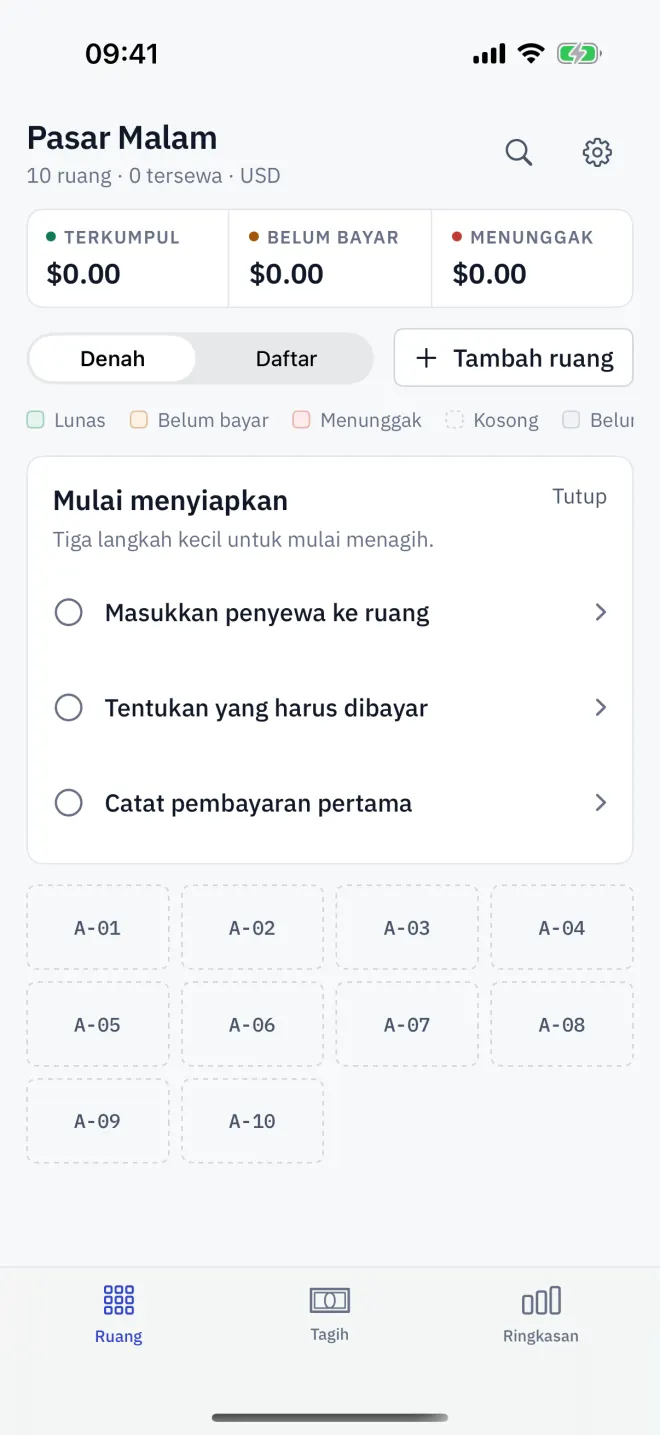
Kartu hilang setelah ketiga langkah selesai, atau saat Anda mengetuk Tutup. Untuk memunculkannya lagi, buka Pengaturan → Bantuan → Tampilkan panduan penyiapan.
Baca berikutnya
Denah dan warnanya
Denah Letnook: tiap kios, petak parkir, atau unit adalah sel berwarna Lunas, Belum bayar, Menunggak, Kosong, atau Belum ditagih. Ganti ke Daftar, saring zona, cari.
BerikutnyaMenyewakan ruang
Masukkan penyewa ke ruang Letnook: buka ruang di denah, ketuk Ubah ruang, isi nama dan kontak penyewa, periksa komponen tagihan ruang itu, lalu simpan.
BerikutnyaBahasa dan pasar
Letnook memisahkan bahasa antarmuka dari pasar, yang menentukan mata uang, format angka, penanggalan, dan metode pembayaran. Bahasa Inggris dengan baht pun bisa.