开始使用
开始使用
Letnook 打开后只有两个简短的页面。完成后,你会得到一张全是空置空间的平面图,接着由“开始设置”卡片带你完成第一笔收款。
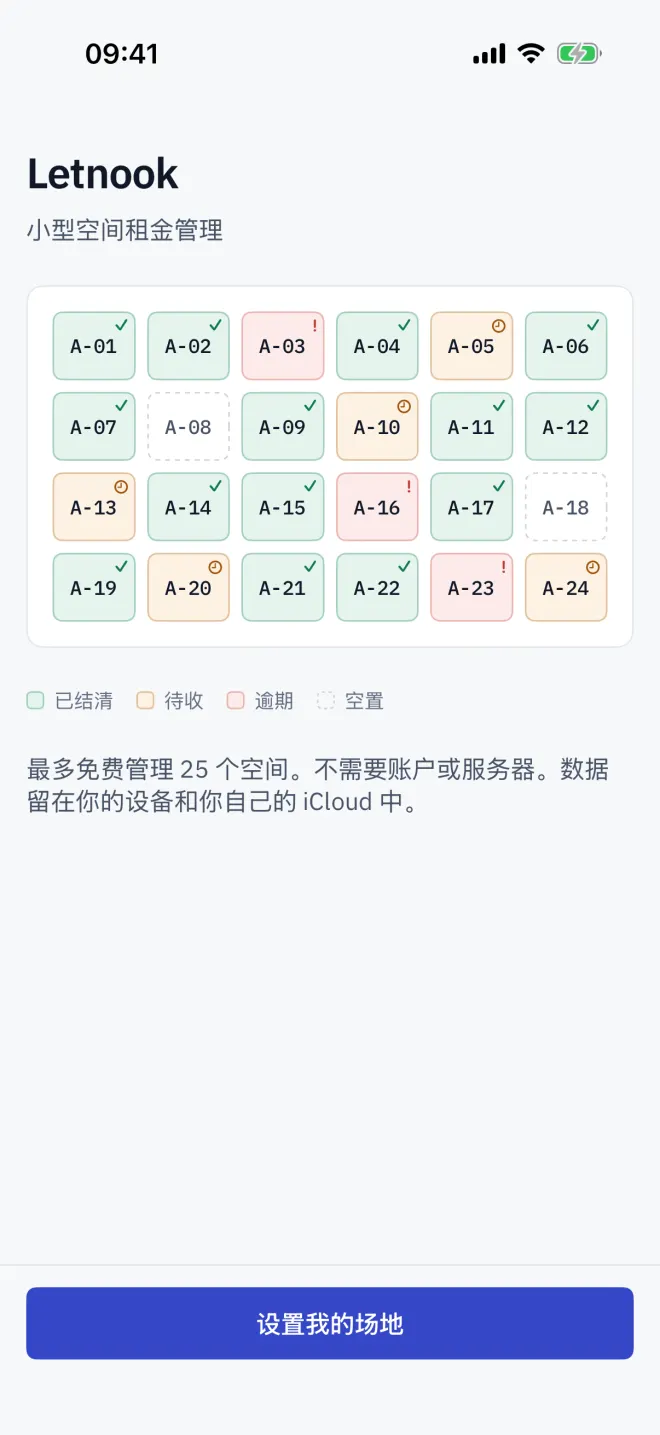
欢迎页面
第一个页面展示一张示例平面图,并说明 Letnook 的费用:最多 25 个空间免费,不需要账户,也没有服务器。你的数据保存在自己的设备和自己的 iCloud 中。点击 设置我的场地。
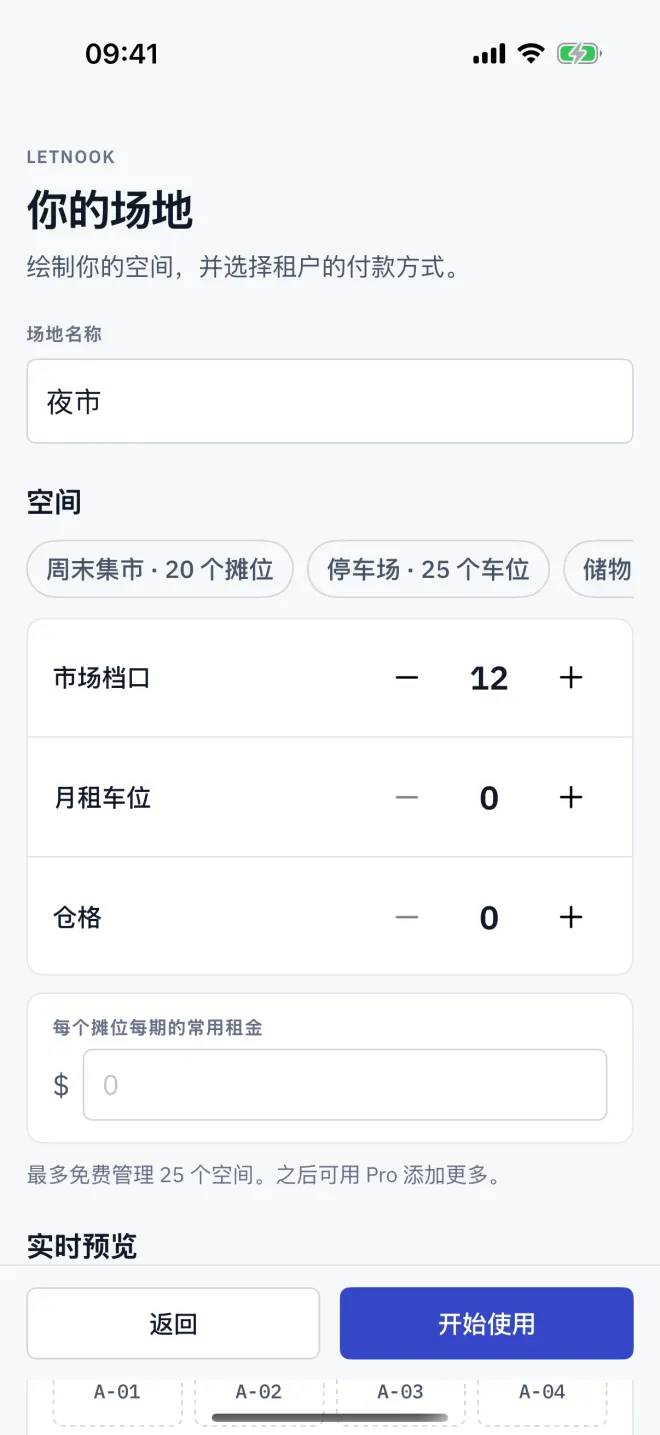
你的场地
-
1命名
为场地命名
在 场地名称 中输入租户熟悉的名称,例如市场或停车场的名字。
-
2数量
填写空间数量
点击一个模板——周末集市 · 20 个摊位、停车场 · 25 个车位 或 储物 · 10 个单元——或者用 − 和 + 按钮设置 市场档口、月租车位 和 仓格 的数量。填个大概就行,之后可以随时添加或删除空间。
-
3租金
填写常用租金
为每种填写了数量的类型输入每期的常用租金。它会成为该类型新空间的默认租金,之后每个空间都可以单独修改。
-
4市场
确认市场
货币与收款 显示 Letnook 将使用的国家、货币和收款方式。如果不对,请点击 更改——这是唯一的修改机会:场地创建后就无法更改市场。
-
5打开
打开场地
看一眼 实时预览,然后点击 开始使用。在场地有了名称并至少有一个空间之前,这个按钮会保持灰色。
“开始设置”卡片
新场地的平面图上方会出现一张 开始设置 卡片,共三个步骤。App 检测到某一步已完成时会自动打勾,点击某个步骤会直接跳到对应的页面。
- 在空间中添加租户——在编辑器中打开第一个空置空间。
- 设置应付金额——打开一个已出租的空间,方便你检查它的计费项。
- 记录第一笔付款——打开 收租。
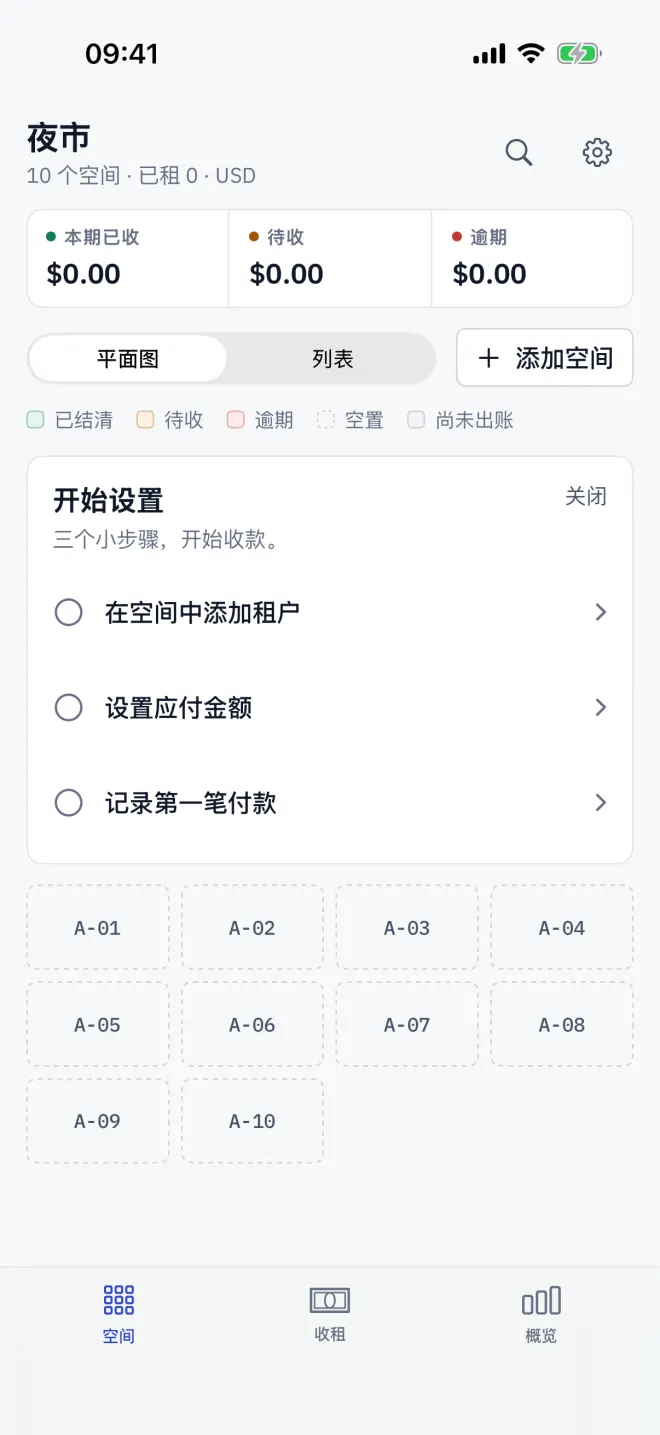
三个步骤全部完成,或点击 关闭 后,这张卡片就会消失。如需再次显示,请打开 设置 → 帮助 → 显示设置指南。