เริ่มต้นใช้งาน
Letnook เริ่มต้นด้วยหน้าจอสั้น ๆ สองหน้า เมื่อทำเสร็จ คุณจะได้ผังพื้นที่ว่าง และการ์ดเริ่มต้นใช้งานจะพาคุณไปจนถึงการรับเงินครั้งแรก
หน้าต้อนรับ
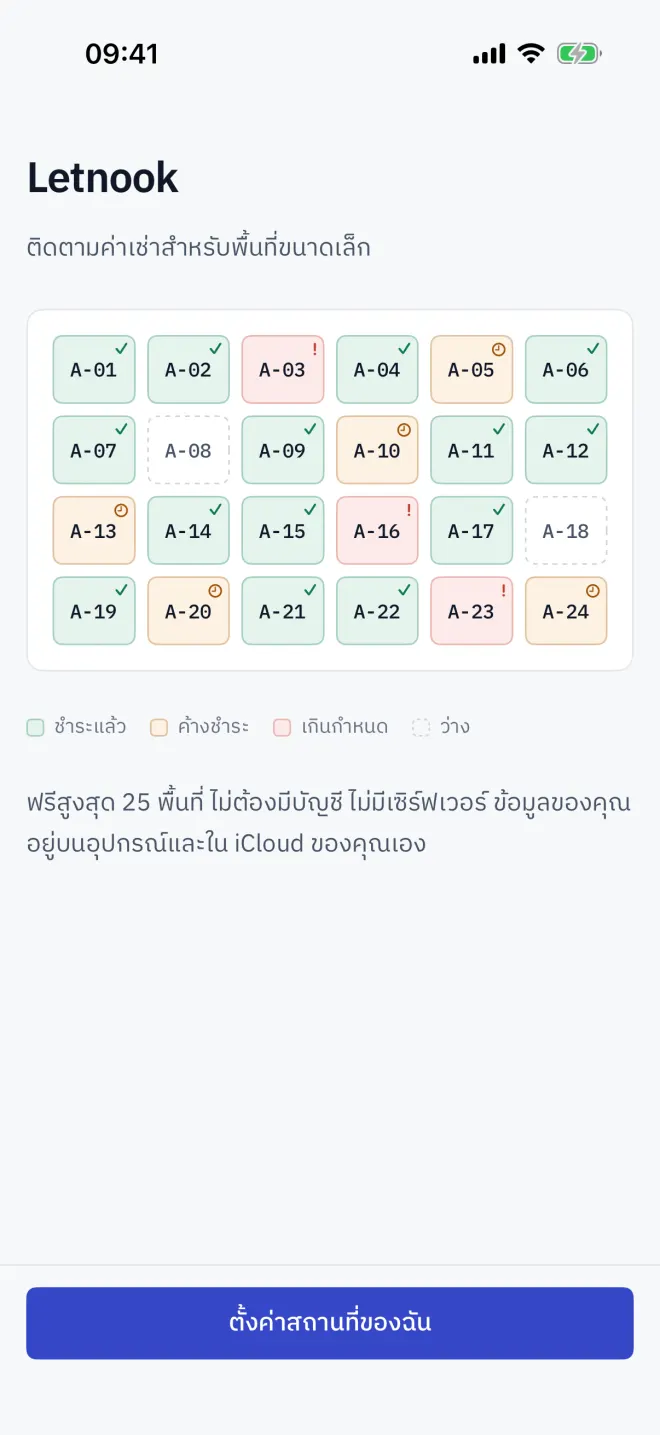
หน้าจอแรกแสดงตัวอย่างผังและค่าใช้จ่ายของ Letnook: ใช้ฟรีได้สูงสุด 25 พื้นที่ ไม่ต้องมีบัญชี และไม่มีเซิร์ฟเวอร์ ข้อมูลของคุณอยู่บนอุปกรณ์และใน iCloud ของคุณเอง แตะ ตั้งค่าสถานที่ของฉัน
สถานที่ของคุณ
-
1ชื่อ
ตั้งชื่อสถานที่
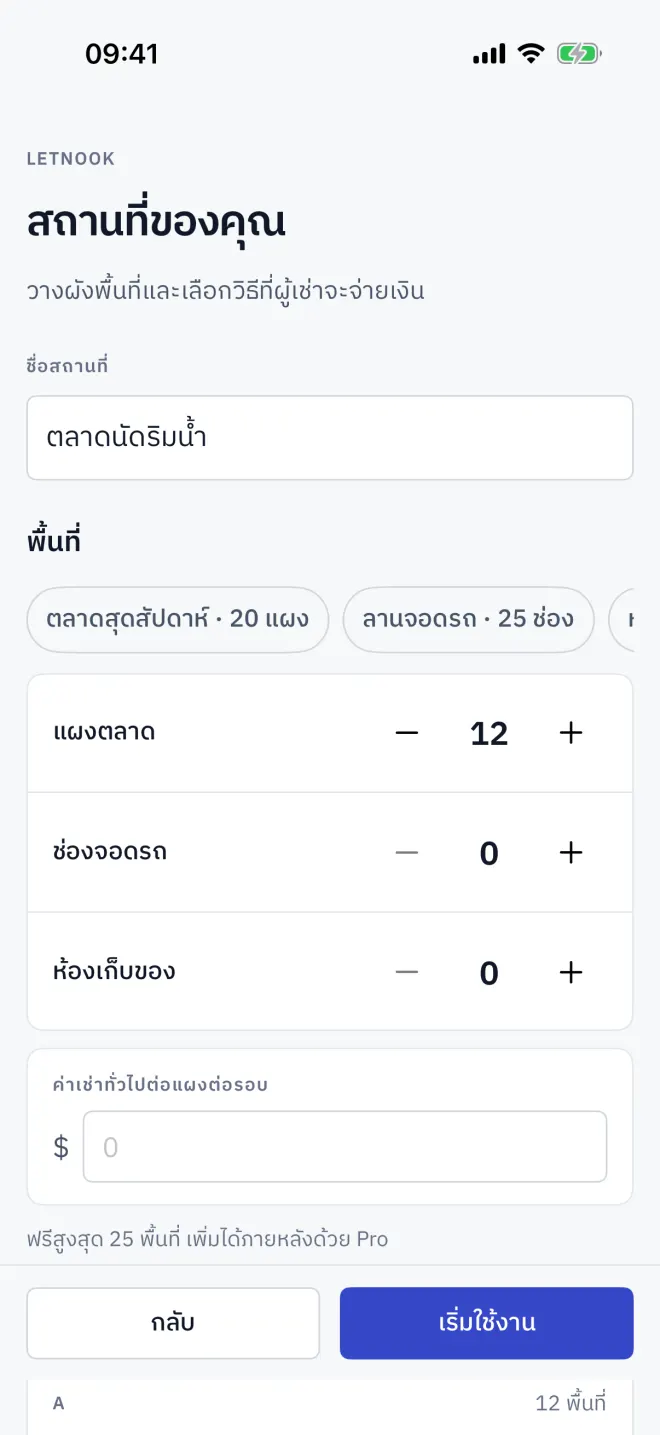
พิมพ์ชื่อที่ผู้เช่ารู้จักลงใน ชื่อสถานที่ เช่น ชื่อตลาดหรือชื่อลานจอดรถ
-
2จำนวน
นับจำนวนพื้นที่
แตะเทมเพลต — ตลาดสุดสัปดาห์ · 20 แผง, ลานจอดรถ · 25 ช่อง หรือ ห้องเก็บของ · 10 ห้อง — หรือกำหนด แผงตลาด, ช่องจอดรถ และ ห้องเก็บของ ด้วยปุ่ม − และ + ใส่ตัวเลขคร่าว ๆ ก่อนได้ เพิ่มหรือลบพื้นที่ภายหลังได้เสมอ
-
3ค่าเช่า
ใส่ค่าเช่าทั่วไป
สำหรับพื้นที่แต่ละประเภทที่นับไว้ ให้ใส่ค่าเช่าทั่วไปต่อรอบ ค่านี้จะเป็นค่าเช่าเริ่มต้นของพื้นที่ใหม่ประเภทนั้น และแก้ไขรายพื้นที่ได้ภายหลัง
-
4ตลาด
ตรวจสอบตลาด
สกุลเงินและการรับเงิน แสดงประเทศ สกุลเงิน และช่องทางรับเงินที่ Letnook จะใช้ หากไม่ถูกต้องให้แตะ เปลี่ยน — นี่เป็นโอกาสเดียวที่เปลี่ยนได้ เพราะหลังสร้างสถานที่แล้วจะเปลี่ยนตลาดไม่ได้อีก
-
5เปิด
เปิดใช้สถานที่
ดู ตัวอย่างแบบสด แล้วแตะ เริ่มใช้งาน ปุ่มจะเป็นสีเทาจนกว่าสถานที่จะมีชื่อและมีพื้นที่อย่างน้อยหนึ่งแห่ง
การ์ดเริ่มต้นใช้งาน
ในสถานที่ใหม่ จะมีการ์ด เริ่มต้นใช้งาน อยู่เหนือผัง พร้อมสามขั้นตอน แต่ละขั้นจะติ๊กถูกเองเมื่อแอปเห็นว่าทำเสร็จแล้ว และการแตะขั้นตอนจะพาไปยังหน้าจอที่ถูกต้อง
- เพิ่มผู้เช่าในพื้นที่ — เปิดพื้นที่ว่างแห่งแรกในหน้าแก้ไข
- กำหนดยอดที่ต้องจ่าย — เปิดพื้นที่ที่มีผู้เช่าแล้ว เพื่อให้คุณตรวจรายการเรียกเก็บ
- บันทึกการชำระเงินครั้งแรก — เปิดแท็บ เก็บเงิน
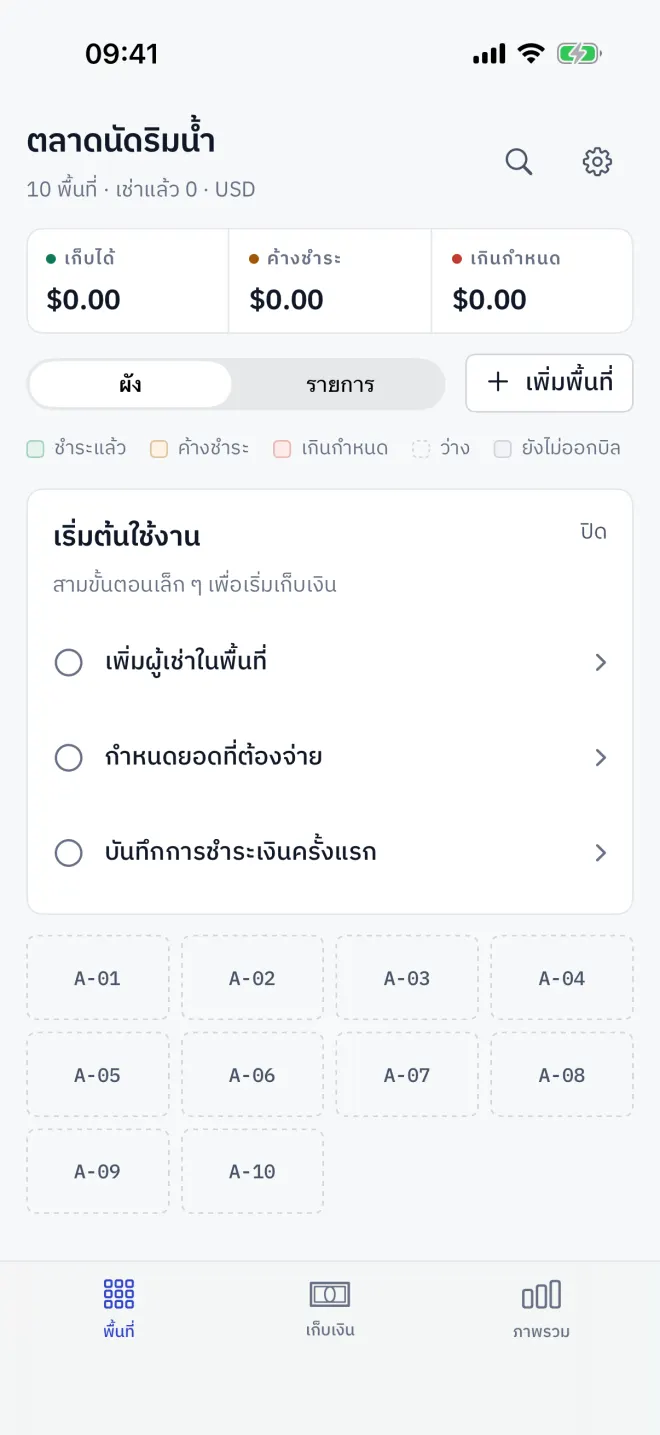
การ์ดจะหายไปเมื่อทำครบทั้งสามขั้น หรือเมื่อคุณแตะ ปิด หากต้องการให้กลับมา ให้เปิด ตั้งค่า → ความช่วยเหลือ → แสดงคู่มือเริ่มต้นใช้งาน
อ่านต่อ
ผังและสีของสถานะ
อ่านผังพื้นที่ของ Letnook: ทุกแผง ช่องจอด หรือห้องเก็บของเป็นช่องที่มีสีตามสถานะ ชำระแล้ว ค้างชำระ เกินกำหนด ว่าง หรือยังไม่ออกบิล สลับเป็นรายการ กรองตามโซน และค้นหา
ถัดไปการปล่อยเช่าพื้นที่
เพิ่มผู้เช่าในพื้นที่ของ Letnook: เปิดพื้นที่บนผัง แตะแก้ไขพื้นที่ ใส่ชื่อและช่องทางติดต่อของผู้เช่า ตรวจรายการเรียกเก็บของพื้นที่ แล้วบันทึก
ถัดไปภาษาและตลาด
Letnook แยกภาษาของแอปออกจากตลาด ซึ่งกำหนดสกุลเงิน รูปแบบตัวเลข ศักราช และช่องทางรับเงิน ใช้แอปภาษาอังกฤษแต่ออกบิลเป็นบาทก็ได้